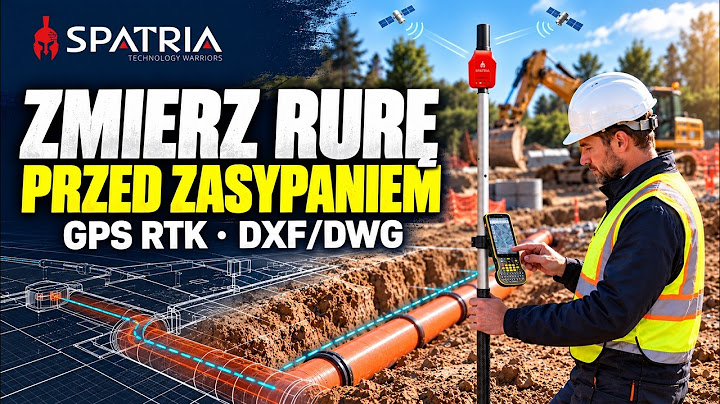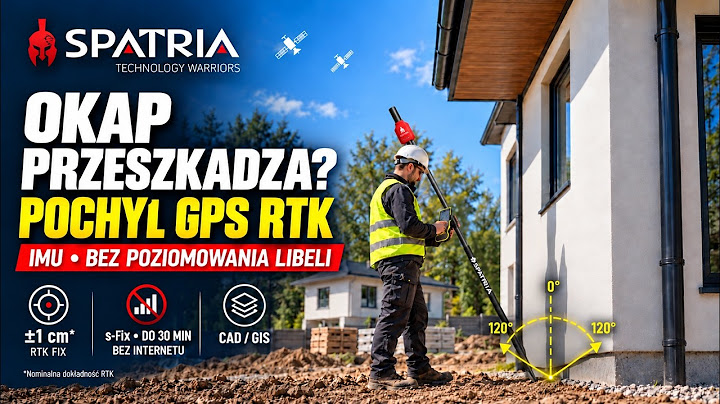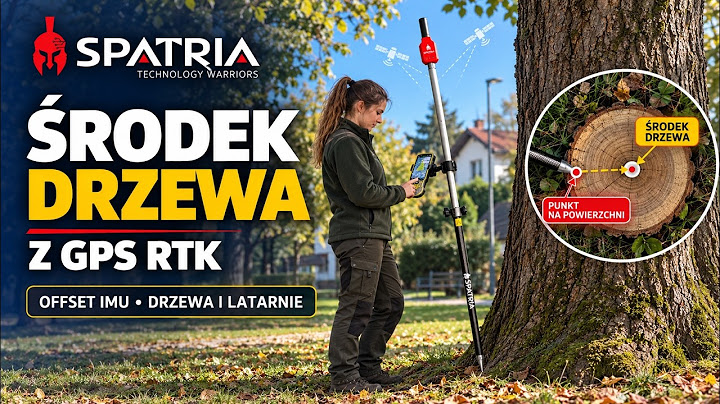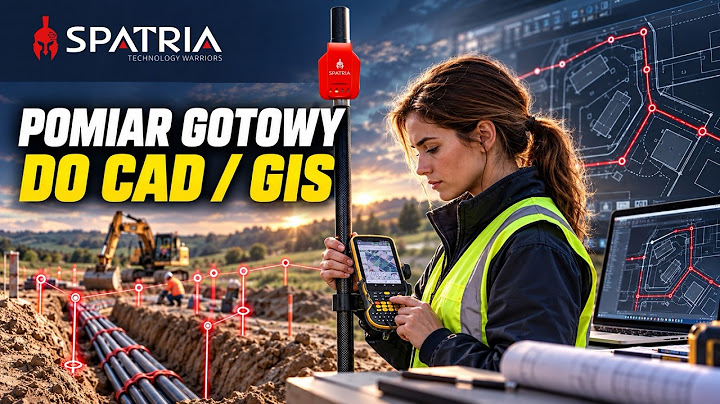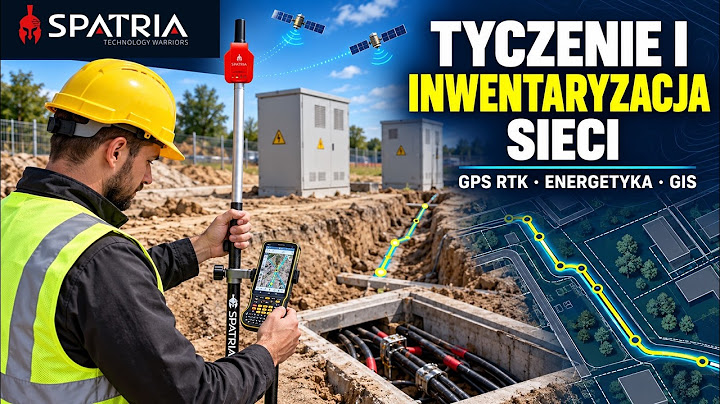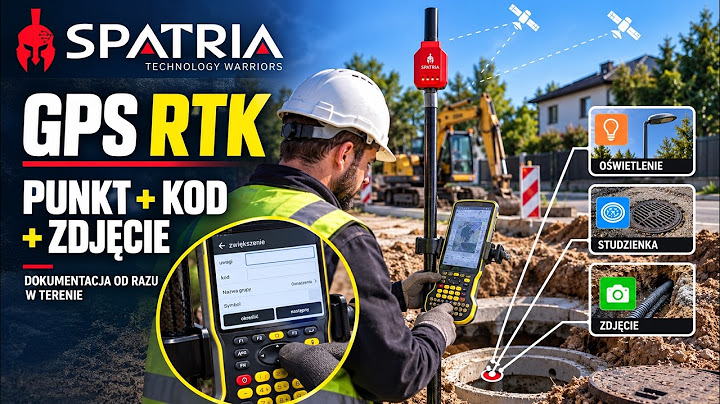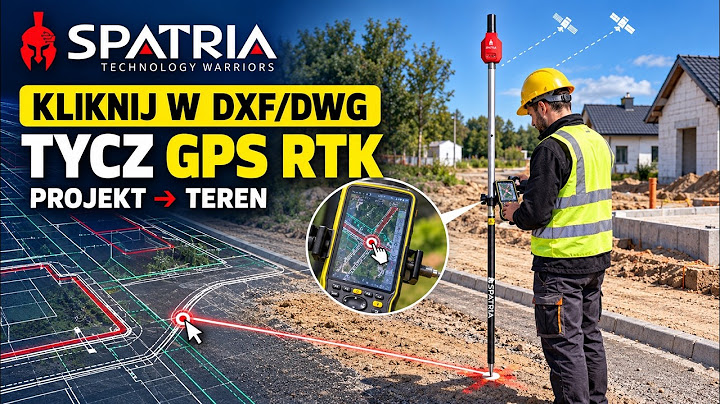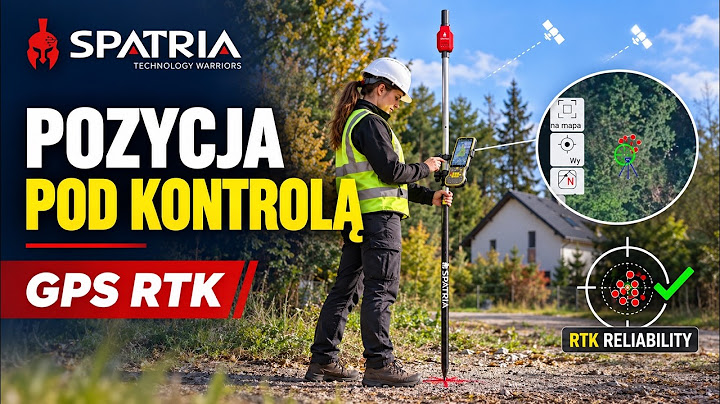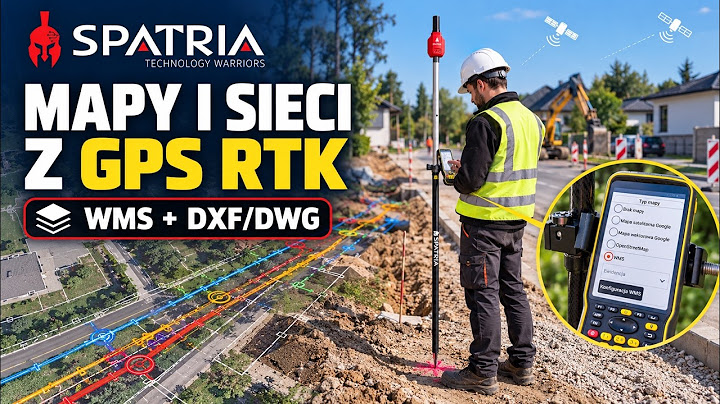
Wykop zasypany, brygada pracuje dalej, a z biura przychodzi pytanie: „Którego elementu dotyczy ten punkt?”. Współrzędne są, brakuje opisu i zdjęcia. Przy inwentaryzacji liczy się komplet danych zebrany wtedy, gdy element jest jeszcze dostępny. Sam dokładniejszy punkt nie zastąpi informacji, co zostało pomierzone.
Krótka odpowiedź
W roboczej rejestracji sieci połącz pozycję, identyfikator obiektu, atrybuty, zdjęcie i informację o kontroli. Przed większą partią uzgodnij z biurem format i sprawdź próbny eksport. RTK wyznacza pozycję wskazanego punktu. Zakres formalnej inwentaryzacji i odbioru ustal osobno dla projektu.
Spis treści: Zakres zadania · Atrybuty · Praca w terenie · Dane do biura · Odbiór próbnej partii · FAQ Następny krok
1. Zdefiniuj obiekt i zakres dokumentacji
Zamiast polecenia „zapisz sieć” przygotuj listę typów obiektów i zasadę wskazania punktu. W zadaniu FTTH mogą to być uzgodnione, dostępne elementy infrastruktury; przy wod-kan trzeba również określić, którego elementu i miejsca dotyczy pozycja.
Oddziel roboczą ewidencję brygady od dokumentacji wymaganej do odbioru lub wykonywanej przez geodetę. Dostęp do urządzenia nie rozstrzyga wymagań projektu. Zastosowania kontroli terenowej pokazuje strona RTK w budownictwie; konkretny zakres uzgodnij z odbiorcą danych.
2. Przygotuj słownik atrybutów
Same współrzędne nie wyjaśniają, co znajduje się w terenie. Przed pomiarem ustal krótką listę wymaganych pól i dozwolonych wartości. Jednoznaczny identyfikator powinien łączyć geometrię, opis, zdjęcie i ewentualne uwagi dotyczące kontroli.
| Pole | Co ustalić przed wyjazdem |
|---|---|
| Identyfikator | Zasada numeracji i brak powtórzeń |
| Typ obiektu | Uzgodniony słownik, bez przypadkowych skrótów |
| Miejsce pomiaru | Który punkt elementu opisują współrzędne |
| Stan i uwagi | Oddzielne pola zamiast opisu zawierającego wszystko |
| Zdjęcie | Powiązanie z identyfikatorem |
| Kontrola | Sposób wskazania wyniku wymagającego sprawdzenia |
Dopasuj ten roboczy szablon do wymagań konkretnej sieci i odbiorcy. Usuń pola zbędne, a wymagane przez odbiorcę dopisz przed pracą. Nie wpisuj wartości domyślnej tylko po to, żeby formularz wyglądał na kompletny.
3. Rejestruj dostępne punkty z informacją o jakości
Sprawdź konfigurację projektu, źródło poprawek i wymagania jakości pomiaru. Ustal, jak oznaczać punkt, którego nie można zapisać z wymaganą jakością. Nie przesuwaj pomiaru do wygodniejszego miejsca i nie opisuj go jako pozycji obiektu bez uzgodnionej metody.
4. Wybierz sposób przekazania danych
Zapytaj odbiorcę o format, układ, jednostki, wymagane kolumny i sposób powiązania zdjęć. Przykładowy CSV może służyć do tabelarycznej wymiany danych, ale jego poprawność zależy od uzgodnionego układu kolumn i interpretacji współrzędnych. Nie zakładaj, że nazwa rozszerzenia zapewnia gotowy import.
5. Odbierz małą partię przed całym zleceniem
Wykonaj reprezentatywną próbę obejmującą różne typy obiektów. Przekaż ją do biura, zanim brygada zgromadzi dużą liczbę rekordów. Pozwala to wykryć brak pola, niewłaściwe oznaczenie punktu lub różnicę interpretacji formatu na początku pracy.
- Porównaj liczbę rekordów i identyfikatory z notatką terenową.
- Sprawdź położenie względem wiarygodnego odniesienia.
- Potwierdź jednostki i interpretację wysokości.
- Otwórz zdjęcia i sprawdź powiązanie z obiektami.
- Ustal sposób poprawy rekordów i zachowania historii zmian.
Zachowaj osobno dane źródłowe i materiał przekazany. Nie nadpisuj niepewnego wyniku poprawioną wartością bez informacji, skąd pochodzi zmiana.
Jedna studnia, jeden identyfikator, czytelny komplet danych
W przykładowym zadaniu brygada rejestruje dostępny element sieci przed zakończeniem prac. Uzgodniony identyfikator łączy punkt, typ obiektu, miejsce przyłożenia tyczki, opis i zdjęcie. Osoba w biurze otwiera próbny plik i potwierdza, że wie, co reprezentuje pozycja.
Dla studni wod-kan i elementu FTTH potrzebne pola mogą być inne, lecz zasada przekazania pozostaje ta sama: odbiorca powinien rozpoznać obiekt bez odgadywania intencji operatora. Brak wymaganej wysokości albo zdjęcia oznacz od razu. Uzupełnienie informacji przed zakryciem jest prostsze niż odtwarzanie jej po zakończeniu etapu.
Najczęstsze pytania
Czy RTK pokaże przebieg zakopanego przewodu?
Tak — jeśli przewód został pomierzony przed zasypaniem, zapisane współrzędne pozwolą wrócić do jego położenia wraz z wysokością bez szukania na ślepo. W AceSurv możesz również skorzystać z podkładu WMS uzbrojenia terenu z Geoportalu, aby sprawdzić zarejestrowany na mapie przebieg sieci.
Czy wystarczy przesłać zrzut mapy?
Uzgodnij dane potrzebne do dalszej pracy. Obraz nie zastępuje współrzędnych, identyfikatorów i wymaganych atrybutów.
Ustalmy, co biuro ma dostać z terenu
Omów ze SPATRIA zestaw i próbny przepływ danych z Twojej sieci. Przygotuj przykładowy formularz, wymagany format i aplikację odbiorcy. Skupimy się na rejestracji, kontroli i przekazaniu użytecznych danych, a zakres formalnego opracowania zachowasz zgodnie z wymaganiami projektu.