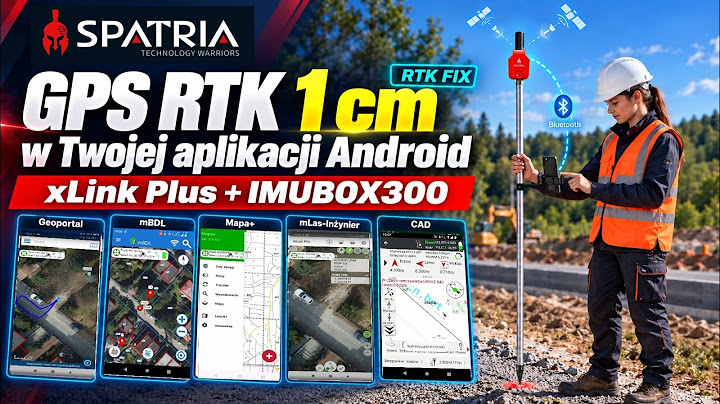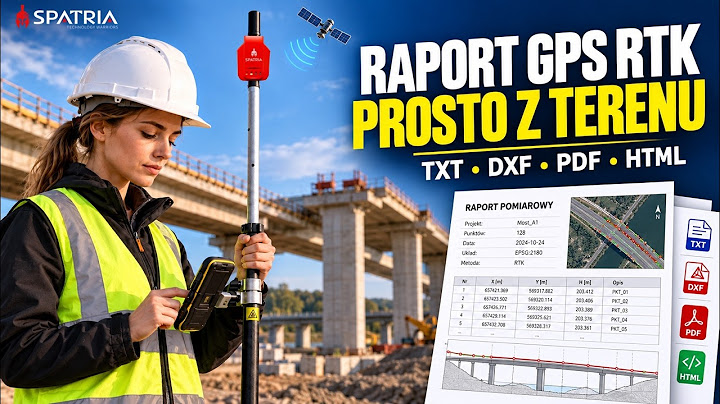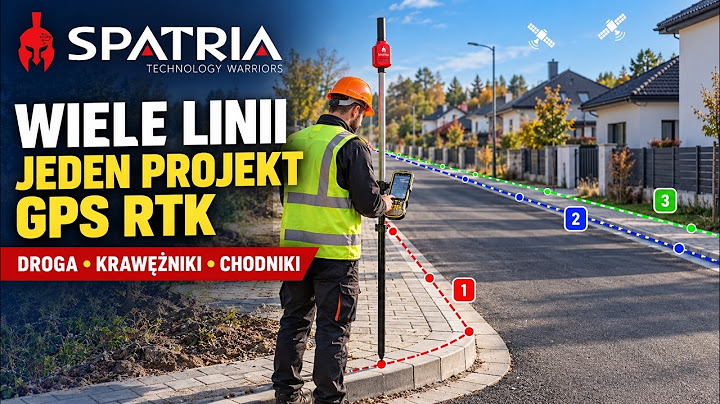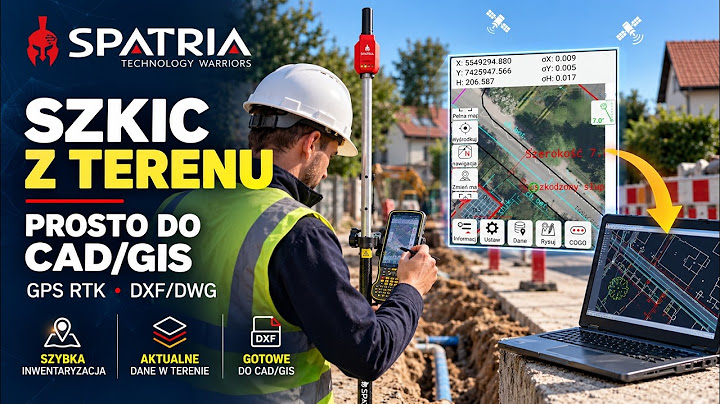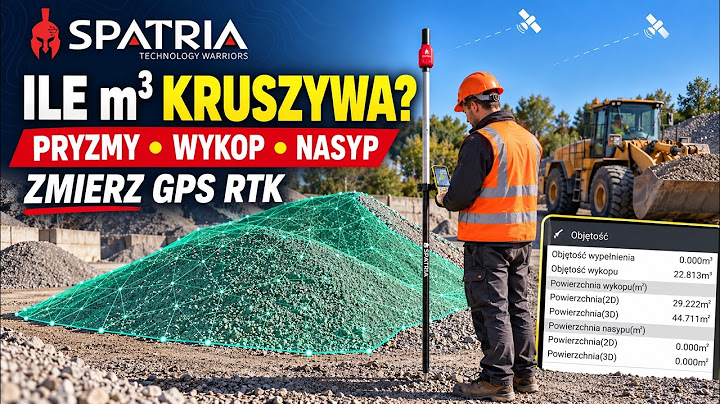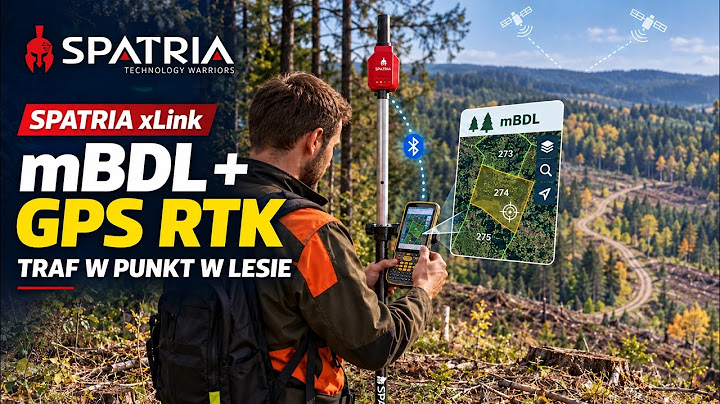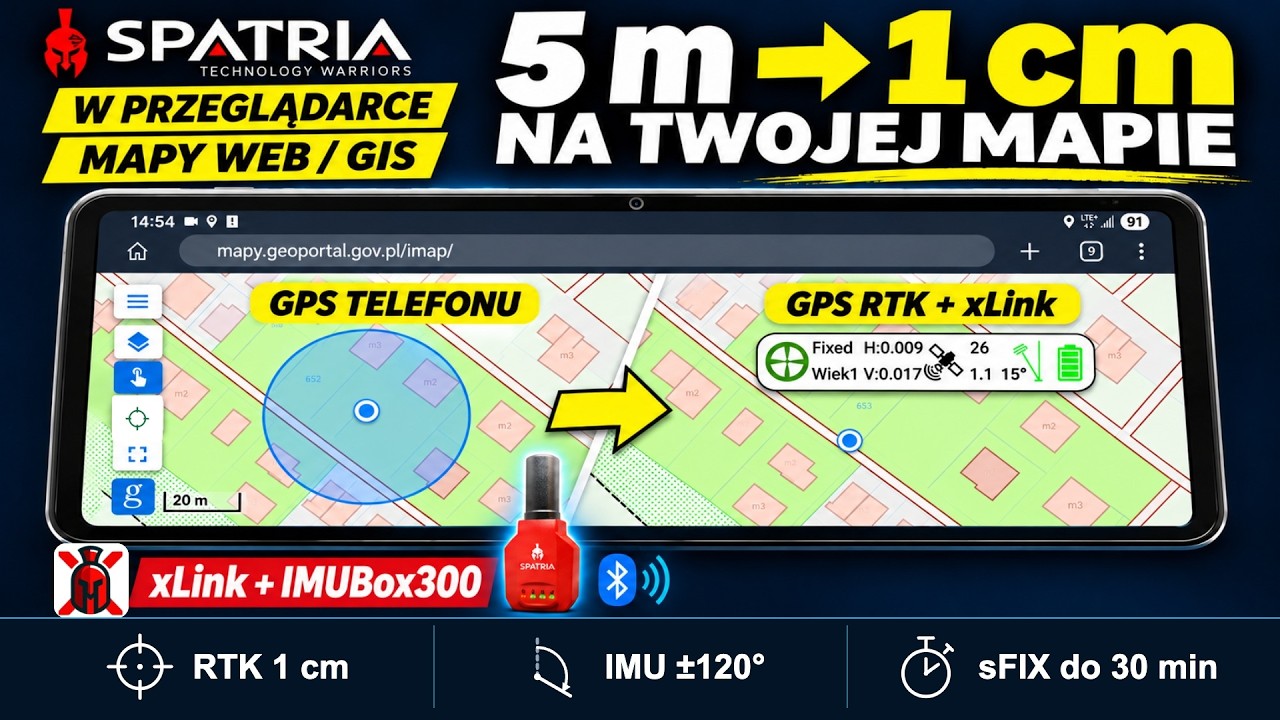
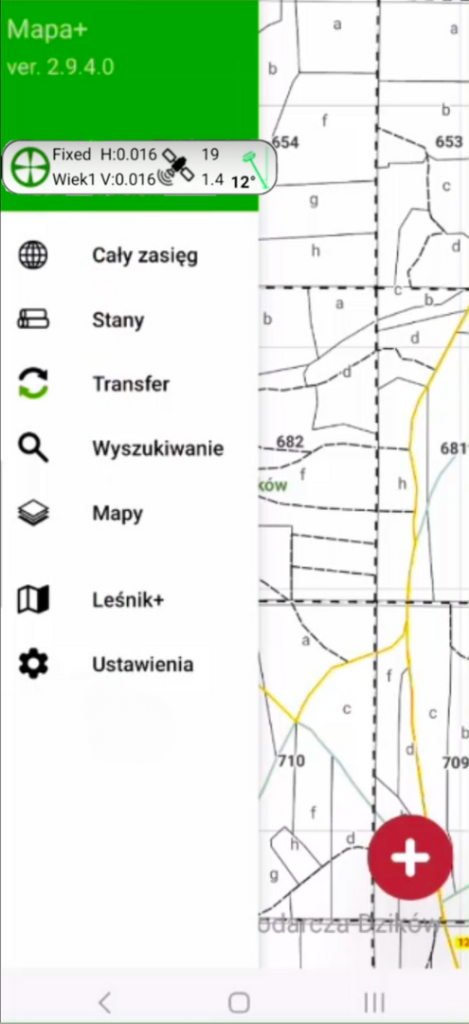
Odbiornik jest połączony, a w Mapa+ nadal widzisz pozycję, której nie jesteś pewien. Czy pochodzi z IMUBox 300, czy z telefonu? Przy wdrożeniu warto odpowiedzieć na to pytanie jeszcze przed pierwszym wyjściem leśniczego w teren. Sama ikona Bluetooth nie kończy konfiguracji.
Krótka odpowiedź
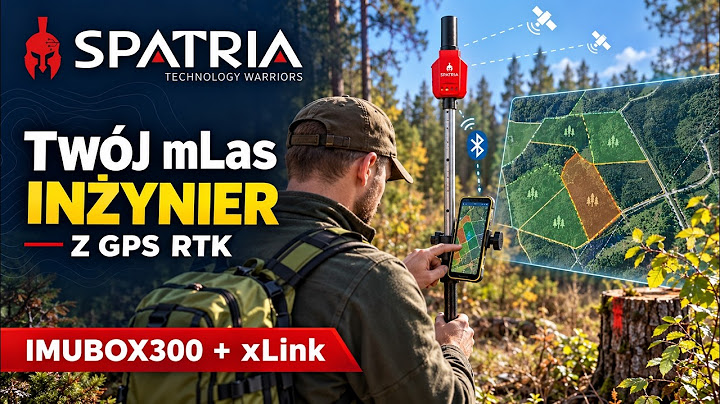
W udokumentowanym połączeniu IMUBox 300 wyznacza pozycję, xLink przekazuje ją przez mechanizm lokalizacji Androida, a Mapa+ korzysta z tego źródła. Instrukcja ZILP v1.6 opisuje ustawienia systemowe, xLink i Mapa+. Sprawdź cały łańcuch oraz faktycznie zapisany obiekt: połączenie z odbiornikiem nie jest jeszcze potwierdzeniem poprawnej rejestracji danych.
Spis treści: Zakres integracji · Przygotowanie zestawu · Źródło lokalizacji · Próba zapisu · Odbiór danych · FAQ · Źródła · Następny krok
1. Oddziel pozycję od kompletnego pomiaru
W tym rozwiązaniu odbiornik, aplikacja pośrednicząca i aplikacja branżowa mają różne zadania. Odbiornik wyznacza pozycję, xLink uczestniczy w jej przekazaniu, a Mapa+ wykorzystuje lokalizację w swoim przepływie pracy. Zanim zaplanujesz wdrożenie, wypisz informacje, których potrzebujesz oprócz współrzędnych: identyfikator obiektu, czas, opis i sposób oceny jakości.
Samo pojawienie się znacznika na mapie nie dowodzi, że przeniesiono wszystkie informacje o rozwiązaniu GNSS, poprawkach lub pochyleniu tyczki. Rozdziel wymagania dotyczące lokalizacji od wymagań dotyczących kompletnej dokumentacji. Rolę aplikacji opisuje oprogramowanie SPATRIA xLink. Ogólny zakres zestawu znajdziesz w opisie IMUBox 300.
2. Zapisz konfigurację przed zmianami
Przygotuj listę wersji: Android, xLink, aplikacja docelowa oraz oprogramowanie odbiornika. Dopisz urządzenie, źródło poprawek i sposób łączenia zestawu. Taka karta pozwala później odtworzyć konfigurację, zamiast zgadywać, dlaczego po aktualizacji zachowanie aplikacji się zmieniło.
Sprawdź dostęp do wymaganych usług oraz uprawnienia aplikacji. Instrukcja v1.6 opisuje także wyłączenie oszczędzania energii dla aplikacji pośredniczącej. Sposób ustawienia zależy od urządzenia i wersji systemu. Próbę wykonaj na telefonie lub kontrolerze, którego rzeczywiście będzie używał operator, również z obowiązującą w firmie polityką zarządzania urządzeniem.
3. Potwierdź źródło lokalizacji
Postępuj według instrukcji dla używanego zestawu. W opisanym przez ZILP rozwiązaniu istotne są ustawienia pozorowanej lokalizacji i konfiguracja Mapa+. Nie przenoś bez sprawdzenia nazw przycisków z innego telefonu lub starszej wersji aplikacji.
Dokumentacja Android Location opisuje oznaczanie lokalizacji jako mock. Aplikacja może rozpoznawać takie dane, więc sam mechanizm Androida nie stanowi dowodu zgodności konkretnego programu. Jeżeli planujesz użycie innej aplikacji niż Mapa+, sprawdź jej wymagania oddzielnie.
4. Wykonaj próbę całego zapisu
Zacznij w miejscu odpowiednim do kontroli pomiaru. Sprawdź aktualność pozycji oraz stan rozwiązania i poprawek w miejscach, w których konfiguracja udostępnia te informacje. Następnie zapisz obiekt w aplikacji docelowej i obejrzyj zapisane dane. Kontrola wyłącznie ekranu odbiornika pomija ostatni etap przepływu.
- Porównaj wynik z wiarygodnym punktem kontrolnym.
- Sprawdź układ i odniesienie wysokości wymagane przez zadanie.
- Oceń, czy zapis dotyczy aktualnej pozycji oraz właściwego obiektu.
- Wykonaj powtórną próbę po przełączeniu aplikacji i wygaszeniu ekranu.
- Zachowaj konfigurację oraz wyniki kontroli, także nieudane.
Nie odczytuj pojedynczej wartości jakości na ekranie jako gwarancji błędu całego zapisu. Kryteria odbioru ustal przed próbą.
5. Sprawdź dane po stronie odbiorcy
Przekaż małą próbną partię danych osobie, która będzie korzystać z rezultatów. Sprawdź identyfikatory, wymagane atrybuty i interpretację współrzędnych. Jeżeli potrzebujesz informacji o jakości, ustal, które pola są dostępne w tym przepływie i jak zachować pozostałe dane w uzgodnionym raporcie.
Dobór urządzenia obsługującego aplikację jest częścią tego procesu. Przydatne kryteria opisuje poradnik o kontrolerach do pracy terenowej. Sukces krótkiej demonstracji nie zastępuje sprawdzenia typowego zadania operatora.
Krótka próba, która sprawdza więcej niż sam znacznik
Przygotuj jeden obiekt z identyfikatorem i opisem. W kontrolowanych warunkach potwierdź użycie lokalizacji zewnętrznej, zapisz obiekt. Po powrocie sprawdź aktualność pozycji oraz to, co trafiło do zapisu. Dopiero potem przekaż urządzenie operatorowi.
Taka próba pozwala zauważyć zatrzymywanie xLink w tle albo niewłaściwy wybór źródła. Zapisz użyte wersje i ustawienia, aby po aktualizacji telefonu było do czego wrócić. Celem wdrożenia jest powtarzalna praca w używanej aplikacji, nie tylko udana demonstracja połączenia.
Najczęstsze pytania o xLink i Mapa+
Czy xLink działa z każdą aplikacją Android?
xLink przekazuje pozycję odbiornika do systemowego mechanizmu lokalizacji, dzięki czemu co do zasady działa z każdą aplikacją, która korzysta z lokalizacji urządzenia. Instrukcja ZILP opisuje współpracę z Mapa+, ale zastosowanie rozwiązania nie ogranicza się do tego programu. Przed rozpoczęciem pracy z inną aplikacją warto sprawdzić jej ustawienia oraz poprawność odczytu i zapisu pozycji. Jeśli potrzebna jest dodatkowa integracja, jej zakres można omówić ze SPATRIA.
Czy FIX oznacza dokładność 1 cm w każdym zapisanym obiekcie?
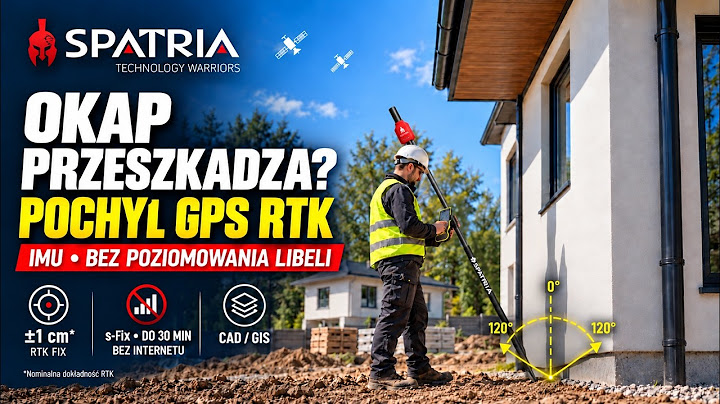
Nie. FIX opisuje stan rozwiązania RTK. Wynik zależy także od warunków, konfiguracji i interpretacji danych w aplikacji. Sprawdź pozycję względem wiarygodnego odniesienia oraz kompletność zapisu. Pochylenie IMU i praca po utracie korekt mają własne warunki w konkretnej konfiguracji. Aktualna dokładność jest wyświetlana w pływającej wyspie.
Co przygotować, gdy pozycja w Mapa+ się nie aktualizuje?
Podaj wersje Androida, xLink i Mapa+, model odbiornika oraz opis, kiedy pozycja przestaje się zmieniać. Sprawdź uprawnienia i działanie xLink w tle. Do zgłoszenia nie dołączaj haseł ani danych konta poprawek.
Sprawdź IMUBox 300 w używanej aplikacji
Uzgodnij ze SPATRIA test IMUBox 300, xLink i Twojej aplikacji branżowej. Podaj model telefonu lub kontrolera, wersję Androida i aplikacji oraz typ zapisywanych obiektów. Omówimy konfigurację i sposób oceny rezultatu. Warunki oraz dostępność testu ustalimy dla Twojego zestawu i zadania.