Projekt jest w kontrolerze. Linie wyglądają znajomo. Dopiero w terenie okazuje się, że wysokość nie pasuje albo operator otworzył poprzednią rewizję. Tego problemu nie rozwiąże lepszy odbiornik. Potrzebujesz krótkiego, powtarzalnego przekazania danych z biura do terenu — i sprawdzenia ich po drodze.
Krótka odpowiedź
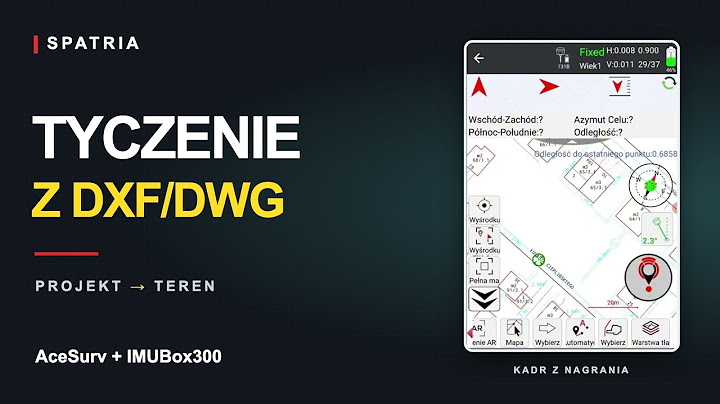
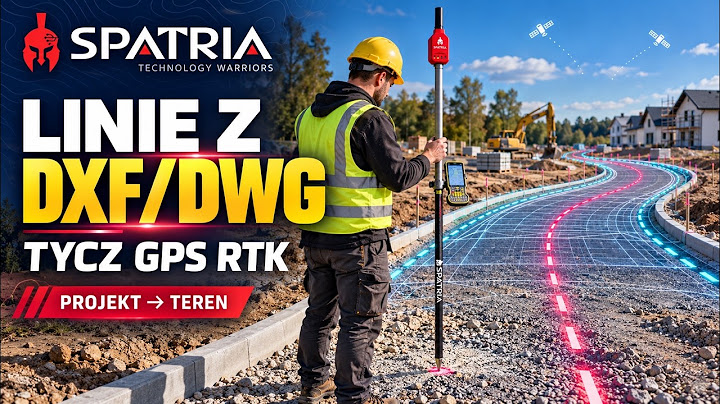
Przed tyczeniem z DXF w AceSurv potwierdź wersję projektu, jednostki, układ współrzędnych i odniesienie wysokości. Wczytaj podkład, rozpoznaj potrzebne obiekty i sprawdź ich położenie na punktach odniesienia. Po pracy wyeksportuj wyniki i otwórz je w programie. Poprawny wygląd rysunku na ekranie to dopiero początek kontroli.
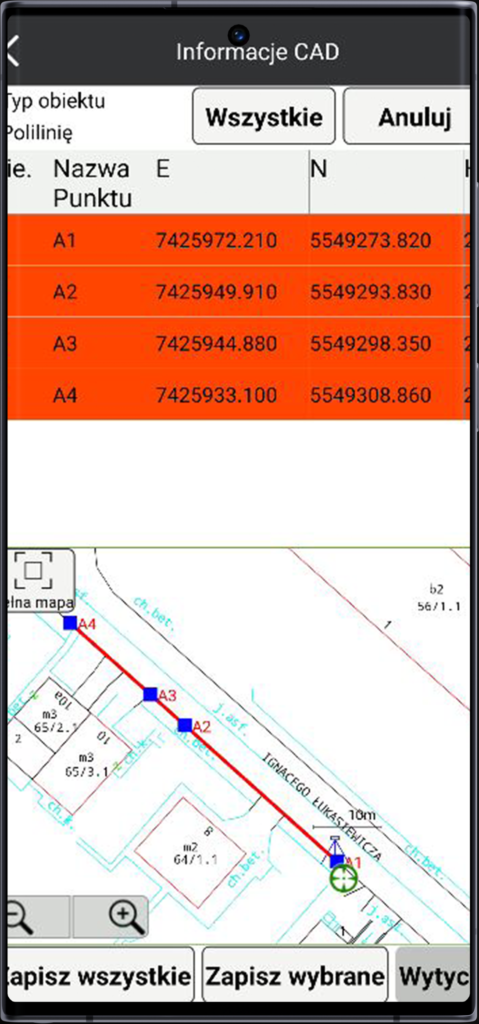
DXF pozwala przekazać geometrię z biura do kontrolera. Sam format nie
jest jednak protokołem uzgodnienia projektu: nie potwierdza aktualności
rysunku, poprawnych jednostek ani właściwego odniesienia wysokości. Plik
może wyglądać przekonująco na ekranie i nadal nie nadawać się do
wykonania zadania.
Ten poradnik opisuje kolejność kontroli danych. Obsługa konkretnych
ekranów zależy od wersji programu. Instrukcja AceSurv
opisuje import DXF jako mapy bazowej oraz eksport punktów w CSV i DXF;
dostępność szczegółowych funkcji należy sprawdzić na używanym
zestawie.
1.
Odbierz projekt razem z informacją o jego odniesieniu
Przed wgraniem pliku zbierz pięć informacji: nazwę i wersję projektu,
jednostki, układ współrzędnych, odniesienie wysokości oraz przeznaczenie
warstw. Poproś także o wiarygodne dane punktów odniesienia i wskazanie,
kto zatwierdził plik do konkretnego zadania.
Nie zgaduj układu tylko na podstawie wyglądu rysunku. Jeżeli projekt
przygotowano w układzie lokalnym, uzgodnij metodę jego powiązania z
pomiarem. Przypadkowe przesunięcie podkładu na mapie nie jest
potwierdzeniem poprawnej transformacji.
Przechowaj otrzymany plik bez zmian. Kopię roboczą nazwij tak, aby
była rozpoznawalna dla zespołu, na przykład nazwą obiektu i numerem
rewizji. Uzgodnij, kto może aktualizować projekt i jak operator zostanie
poinformowany o nowej wersji.
2.
Ogranicz niepotrzebne elementy, zachowując projekt źródłowy
Rysunek może zawierać obiekty, które nie pomagają w zadaniu: opisy,
warianty, wyposażenie lub historyczne warstwy. Przygotuj kopię do pracy
terenowej w porozumieniu z autorem projektu. Nie usuwaj geometrii z
jedynego egzemplarza dokumentacji.
Zostaw warstwy potrzebne do orientacji i wykonania zadania. Sprawdź,
czy kluczowe obiekty są rozpoznawalne oraz czy nie pomylono oznaczeń
projektu z elementami istniejącymi. Ustal, czy rzędne są zapisane w
geometrii, czy tylko w opisach tekstowych. Obecność opisu wysokości przy
linii nie oznacza automatycznie, że linia ma tę wysokość jako
współrzędną Z.
3. Przygotuj ustawienia
projektu w AceSurv
Porównaj ustawienia aplikacji z informacjami otrzymanymi z biura.
Sprawdź układ poziomy, dane wysokościowe i wymagane parametry
transformacji. Nie zmieniaj tych ustawień po rozpoczęciu zapisu wyników
bez ustalenia, jak wpłynie to na już zebrane dane.
W opisie AceSurv
znajdziesz funkcje programu. Lista kontrolna w tym artykule pomaga
wykorzystać je do konkretnego przepływu danych; nie zastępuje instrukcji
bieżącej wersji i szkolenia operatora.
4. Wczytaj DXF jako
podkład i sprawdź warstwy
Instrukcja AceSurv opisuje import plików CAD oraz zarządzanie wczytanymi podkładami. Sprawdź warstwy i filtry udostępnione przez Twoją wersję programu; obsługa pliku jako warstwy nie gwarantuje zachowania każdej właściwości wewnętrznych warstw CAD. Po otwarciu rysunku sprawdź jego zasięg, liczbę widocznych obiektów i to, czy pojawiły się elementy potrzebne do zadania. Włączaj warstwy pojedynczo, aby rozpoznać ich zawartość.
Wyświetl kilka charakterystycznych miejsc projektu. Porównaj kształt,
opis i położenie punktów z zatwierdzonym materiałem biurowym. Jeżeli
brakuje obiektu lub wygląda on inaczej, zatrzymaj przygotowanie zadania
i sprawdź sposób zapisania geometrii. Nie zakładaj, że każda wersja DXF
i każdy typ obiektu będą obsługiwane identycznie.
5. Zweryfikuj
położenie na punktach odniesienia
Przed tyczeniem porównaj projekt z wiarygodnymi punktami odniesienia
według uzgodnionej procedury. Kontrola powinna pozwolić wykryć pomyłkę
układu, jednostek, orientacji lub danych wysokościowych. Sama zgodność
rysunku z podkładem internetowym nie wystarcza do potwierdzenia tych
ustawień.
Punkty użyte do dopasowania projektu i punkty wykorzystane do
niezależnej kontroli pełnią różne funkcje. Metodę oraz liczbę kontroli
dobierz z osobą odpowiedzialną za zadanie. Nie przyjmuj, że dopasowanie
jednego miejsca rozstrzyga zgodność całego obiektu.
| Objaw | Co warto sprawdzić przed dalszą pracą |
|---|---|
| Rysunek ma niewłaściwy rozmiar | Jednostki projektu i sposób zapisania danych |
| Kształt wygląda poprawnie, ale jest przesunięty | Układ, transformację i wersję projektu |
| Położenie poziome pasuje, wysokości nie | Odniesienie wysokości i rzeczywiste dane Z |
| Wybrany obiekt nie odpowiada zadaniu | Warstwę, typ geometrii i aktywny plik |
6. Rozróżnij
tyczenie punktu i pracę względem linii
Zdecyduj, czego dotyczy polecenie: wskazanego punktu, węzła
polilinii, położenia względem linii czy innej geometrii. Dwa podobne
wskazania na ekranie mogą odpowiadać różnym zadaniom. Operator powinien
wiedzieć, jaki obiekt wybrał i jaki wynik ma zapisać.
Opis produktu przedstawia pracę z geometrią DXF w zadaniach tyczenia.
Dokładny scenariusz wyboru obiektu i zapisu wyniku sprawdź na swojej
wersji programu. Nazwy poleceń i dostępne tryby sprawdź w instrukcji używanej wersji.
W terenie przestrzegaj kryteriów jakości pomiaru i kontroli zestawu.
Nie próbuj korygować błędów projektu zmianą parametrów odbiornika.
Zakres zadania oraz sposób dokumentowania uzgodnij z osobą
odpowiedzialną za pomiar i odbiór.
7. Zapisz wynik z
informacją, co zostało wykonane
Przygotuj zrozumiałą numerację oraz kody. Odróżnij punkty projektowe
od pomierzonych i wyników wykonanej kontroli. Zachowaj wersję projektu,
datę pracy i informacje potrzebne do późniejszego wyjaśnienia
wyniku.
Przed wyjazdem ustal z odbiorcą danych, które pola są wymagane. Sam
zestaw współrzędnych może nie przekazywać znaczenia punktu ani jakości
obserwacji. Jeśli nie wszystkie informacje trafiają do wybranego
formatu, ustal sposób dostarczenia ich w dodatkowym raporcie lub
uzgodnionym zestawieniu.
8. Wyeksportuj
dane i sprawdź je po drugiej stronie
Instrukcja AceSurv wymienia eksport punktów pomierzonych do formatu
CSV i DXF. Wybierz format zgodny z wymaganiami odbiorcy i sprawdź jego
konfigurację. Nie zakładaj, że nazwy kolumn, kolejność osi lub separator
będą takie same w każdym programie.
Otwórz eksport w aplikacji, w której dane będą dalej używane.
Porównaj liczbę punktów, identyfikatory i współrzędne kilku
charakterystycznych pozycji. Sprawdź, czy wartości wysokości nie zostały
potraktowane jak opisy i czy separatorem dziesiętnym nie zmieniono
znaczenia liczb.
Zachowaj osobno plik źródłowy, projekt roboczy i eksport. Dzięki temu
późniejsze poprawki nie zacierają informacji o tym, na podstawie czego
wykonano zadanie.
Lista przed przekazaniem
danych
- Projekt ma jednoznacznie wskazaną rewizję.
- Jednostki, układ i dane wysokościowe zostały uzgodnione.
- Wybrano właściwe pliki, warstwy i obiekty.
- Kontrole spełniają kryteria zadania; wyniki niepewne są
oznaczone. - Zapisane punkty mają zrozumiałe numery i znaczenie.
- Eksport otwiera się poprawnie u odbiorcy.
- Zachowano dane potrzebne do odtworzenia procesu.
Jedna rewizja projektu, dwie różne odpowiedzi w terenie
Wyobraź sobie tyczenie krawędzi placu. Biuro przesłało nową rewizję, ale w kontrolerze pozostał plik o tej samej nazwie. Obie wersje otwierają się bez błędu. Dopiero jednoznaczna nazwa rewizji, potwierdzenie punktów odniesienia i sprawdzenie charakterystycznego fragmentu pozwalają zauważyć różnicę przed pracą brygady.
Ustal prostą zasadę: plik źródłowy, kopia terenowa i wynik pomiaru mają różne nazwy oraz znanego odbiorcę. Po imporcie sprawdzasz projekt; po eksporcie — dane, które wrócą do biura. Dzięki temu nie trzeba później odtwarzać całego zadania z telefonów i zrzutów ekranu.
Najczęstsze pytania
Czy do
DXF trzeba osobno przekazać informację o układzie?
Potwierdź układ i pozostałe dane odniesienia z autorem projektu. Nie
traktuj nazwy pliku ani poprawnego wyglądu rysunku jako wystarczającego
potwierdzenia.
Czy AceSurv
importuje DXF i eksportuje CSV?
Takie funkcje opisuje instrukcja programu: import DXF jako podkładu
oraz eksport punktów pomierzonych do CSV i DXF.
Co zrobić, gdy rysunek
jest przesunięty?
Zatrzymaj pracę z tym projektem. Porównaj ustawienia, układ i wersję
danych oraz uzgodnij ewentualną transformację. Ręczne dopasowanie
rysunku na ekranie bez kontroli może ukryć przyczynę problemu.
Przejdźmy cały proces na Twoim projekcie
Omów ze SPATRIA pracę z Twoim DXF w AceSurv: od przygotowania i kontroli pliku po tyczenie oraz eksport. Podaj wersję programu, format, jednostki i uzgodniony układ. Wskaż też, w jakiej aplikacji biuro odbierze wynik. To pozwoli skupić demonstrację na zadaniu, które rzeczywiście wykonujesz.